
Printer-probleemoplosser
Beantwoord een paar korte vragen en wij laten je met beeld zien hoe je je printer installeert, instelt of een probleem oplost.
← Terug naar SupportKies waar je mee bezig bent
Klik op een onderwerp. We laten je met beeld zien wat je moet doen.
Alle printerinstructies
Liever zelf bladeren? Hieronder vind je elke oplossing volledig uitgeschreven, met schermafbeeldingen.
Driver installeren
Installeer de juiste printerdriver voor uw merk.
+Toshiba-driver installerenTPCL printer driver
- 1
Download de Toshiba TPCL-driver via de knop hieronder.
- 2
Pak het ZIP-bestand uit, bijvoorbeeld naar de map "C:\TEC_DRV", en open de map.
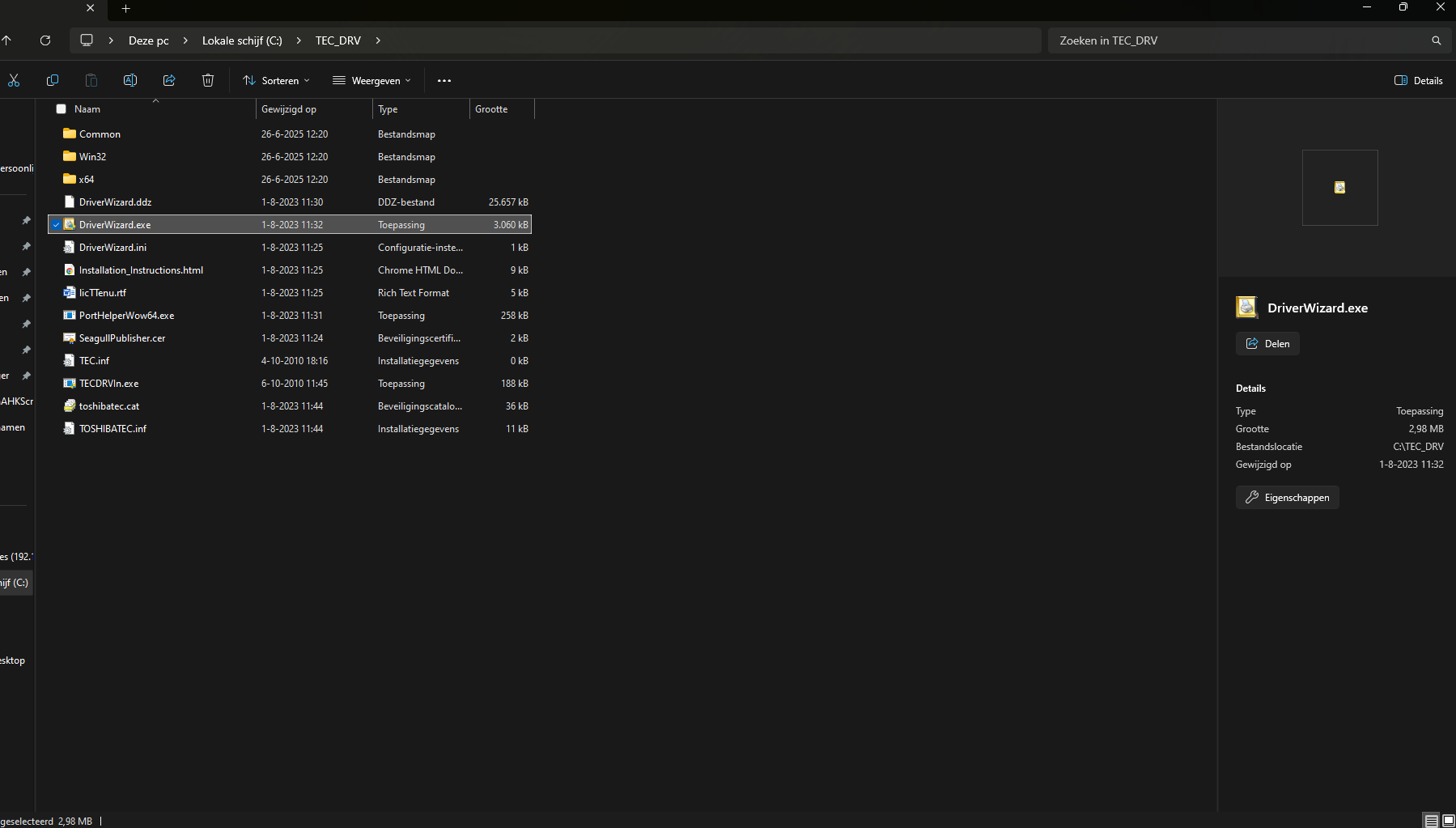
Uitgepakte driver-map - 3
Start het installatiebestand. Verschijnt "Windows heeft uw pc beschermd"? Klik op "Meer informatie" en daarna op "Toch uitvoeren".
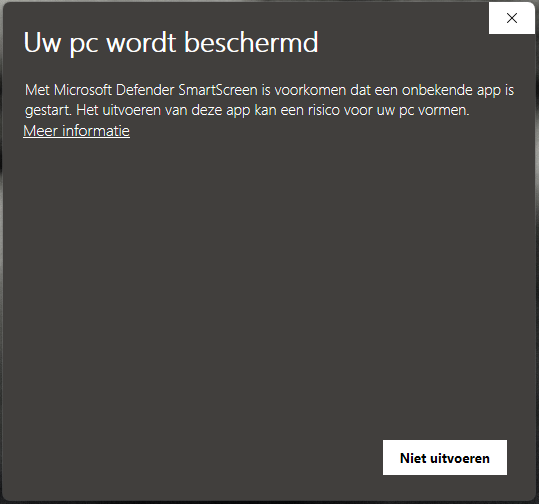
Windows SmartScreen-melding - 4
Klik op "Ja" bij de vraag of de app wijzigingen mag aanbrengen.
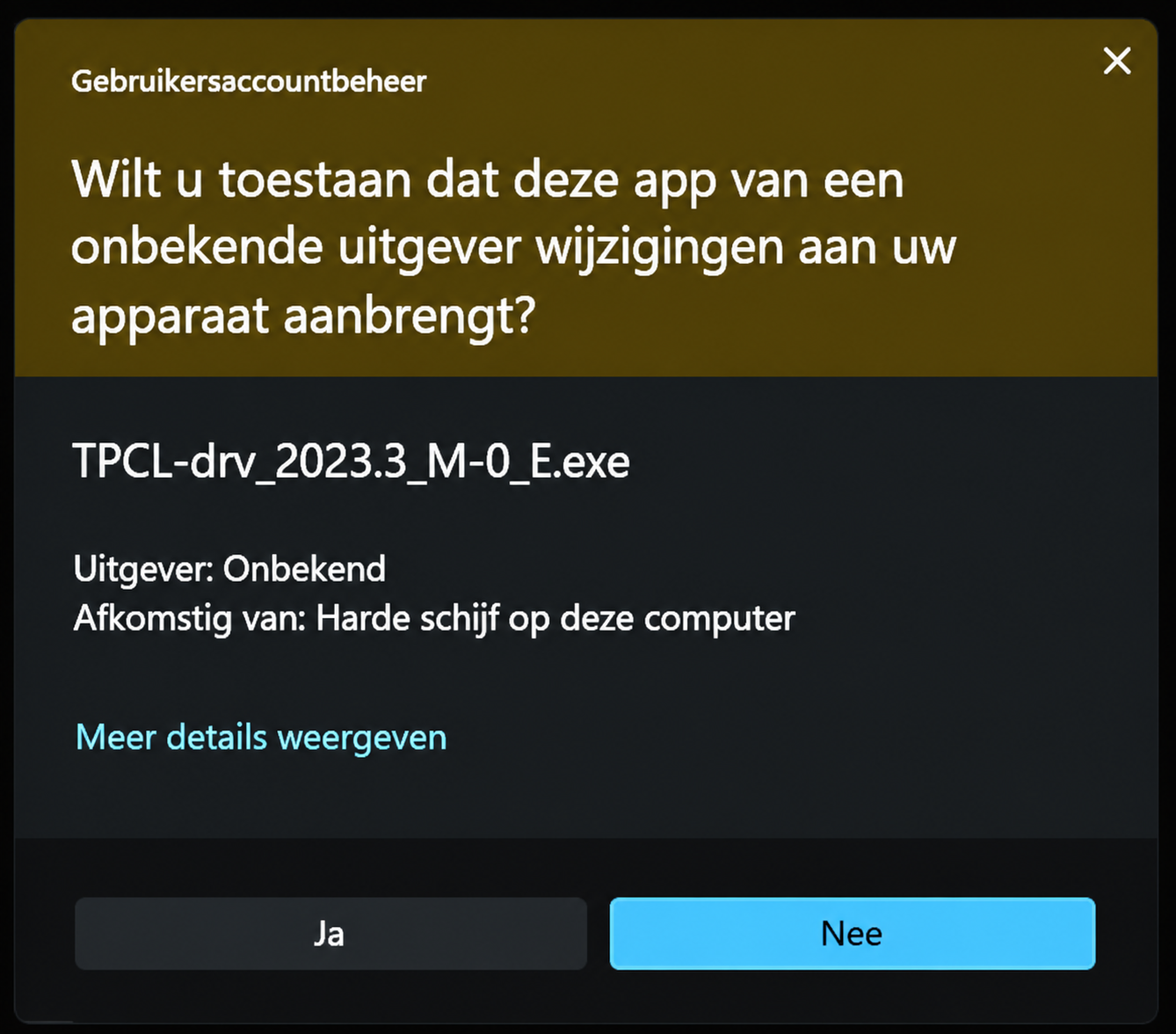
Toestemming geven (Ja) - 5
Accepteer de licentievoorwaarden en klik op "Next".
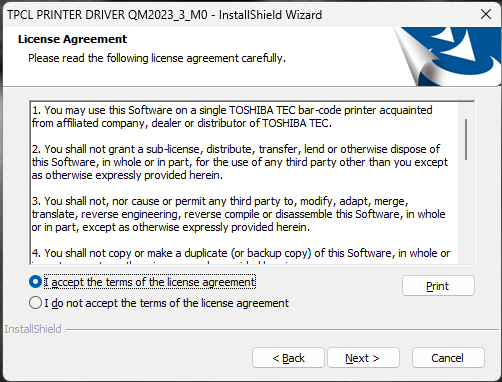
Licentieovereenkomst accepteren - 6
Klik op "Install" om de installatie te starten en daarna op "Finish".
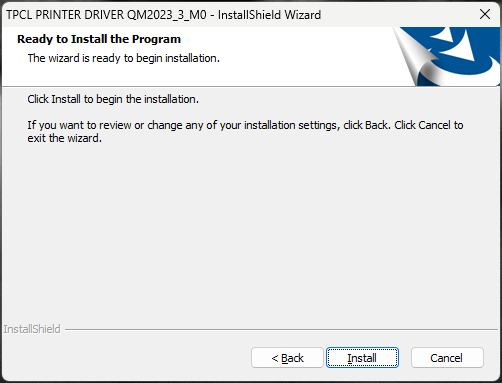
Installeren 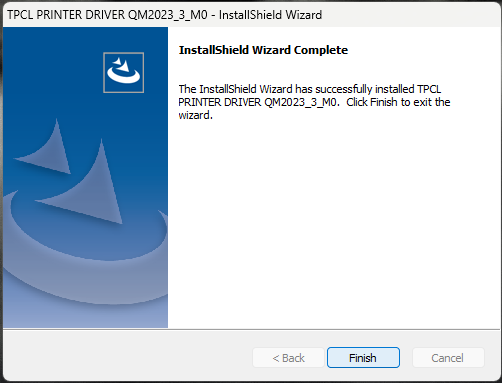
Installatie voltooid - 7
Kies in de TEC Driver Wizard voor "Printerstuurprogramma's installeren".
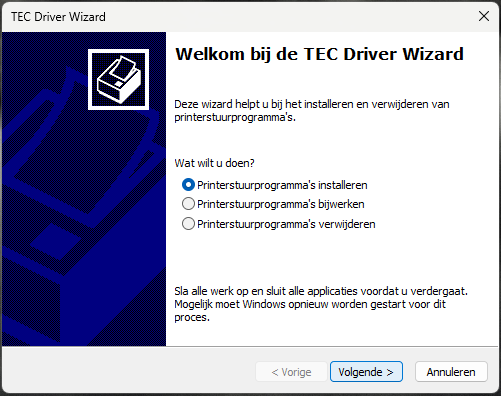
TEC Driver Wizard - 8
Sluit de printer met de USB-kabel aan, zet hem aan en kies "USB".
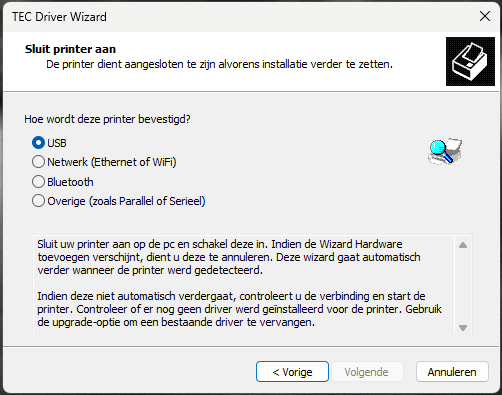
Printer aansluiten via USB - 9
Ga daarna verder met "Voorkeursinstellingen" om de printer correct in te stellen.
+Cab-driver installerencab Windows printer driver
- 1
Download de Cab Windows-driver via de knop hieronder.
- 2
Pak het ZIP-bestand uit en open de uitgepakte map.
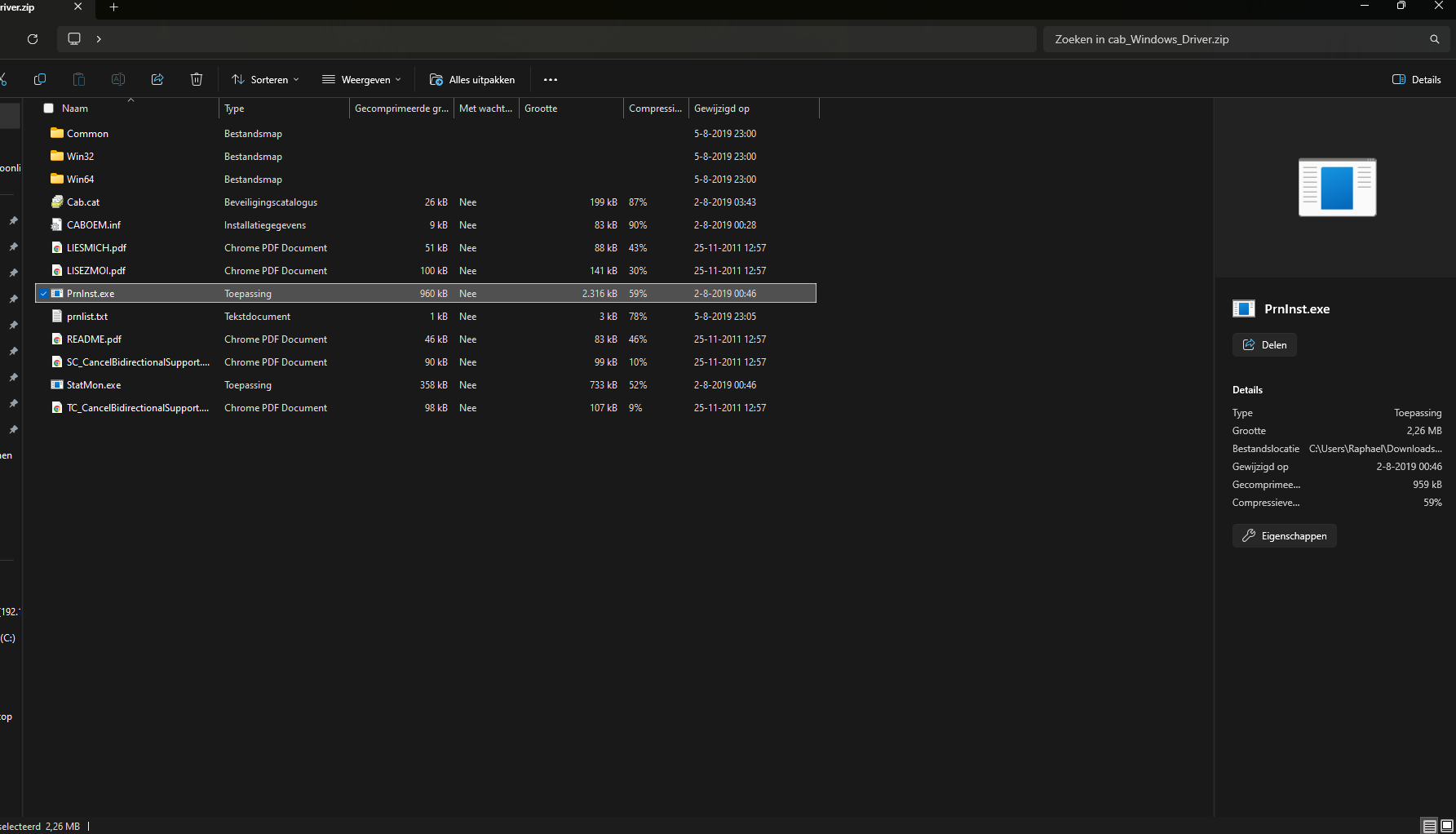
Inhoud van het ZIP-bestand - 3
Start het bestand "PrnInst.exe" om de Printer Installatie Wizard te openen.
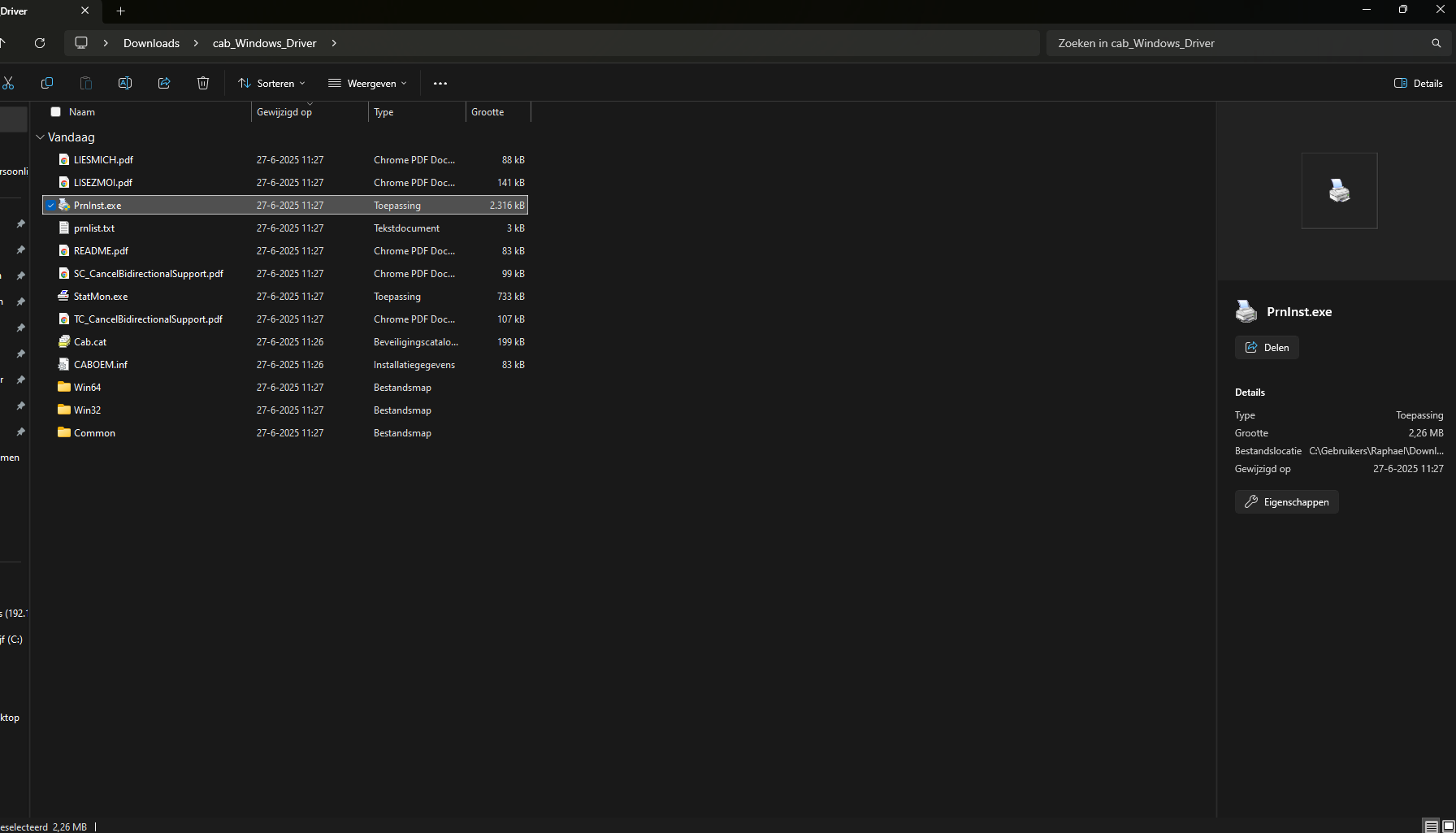
Printer Installatie Wizard - 4
Klik op "Ja" bij de vraag of de app wijzigingen mag aanbrengen.
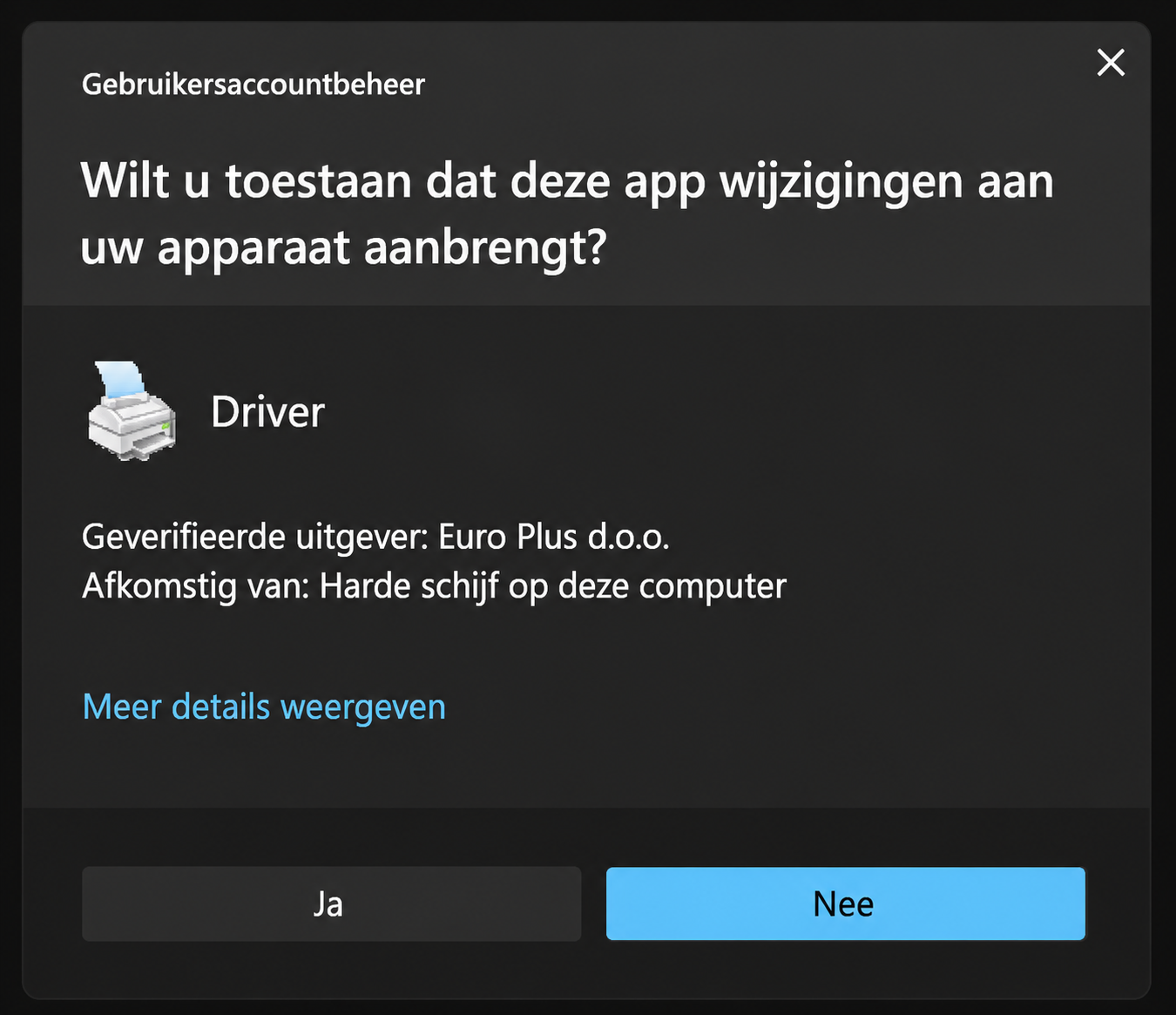
Toestemming geven (Ja) - 5
Kies "Installeer Printer Driver".
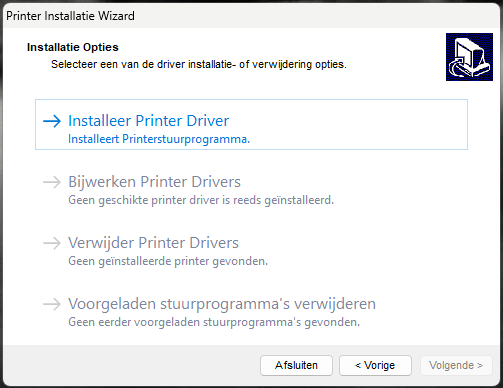
Installatie-opties - 6
Selecteer "USB Poort" als de poort waarop de printer is aangesloten.
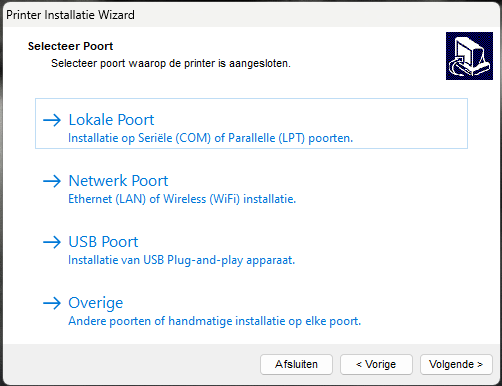
Poort selecteren - 7
Rond de wizard af en herstart de computer wanneer daarom gevraagd wordt.
- 8
Ga daarna verder met "Voorkeursinstellingen" om de printer correct in te stellen.
+Zebra-driver installerenZDesigner Windows printer driver
- 1
Download de Zebra-driver via de knop hieronder.
- 2
Start het installatieprogramma en klik op "Ja" bij de vraag of de app wijzigingen mag aanbrengen.
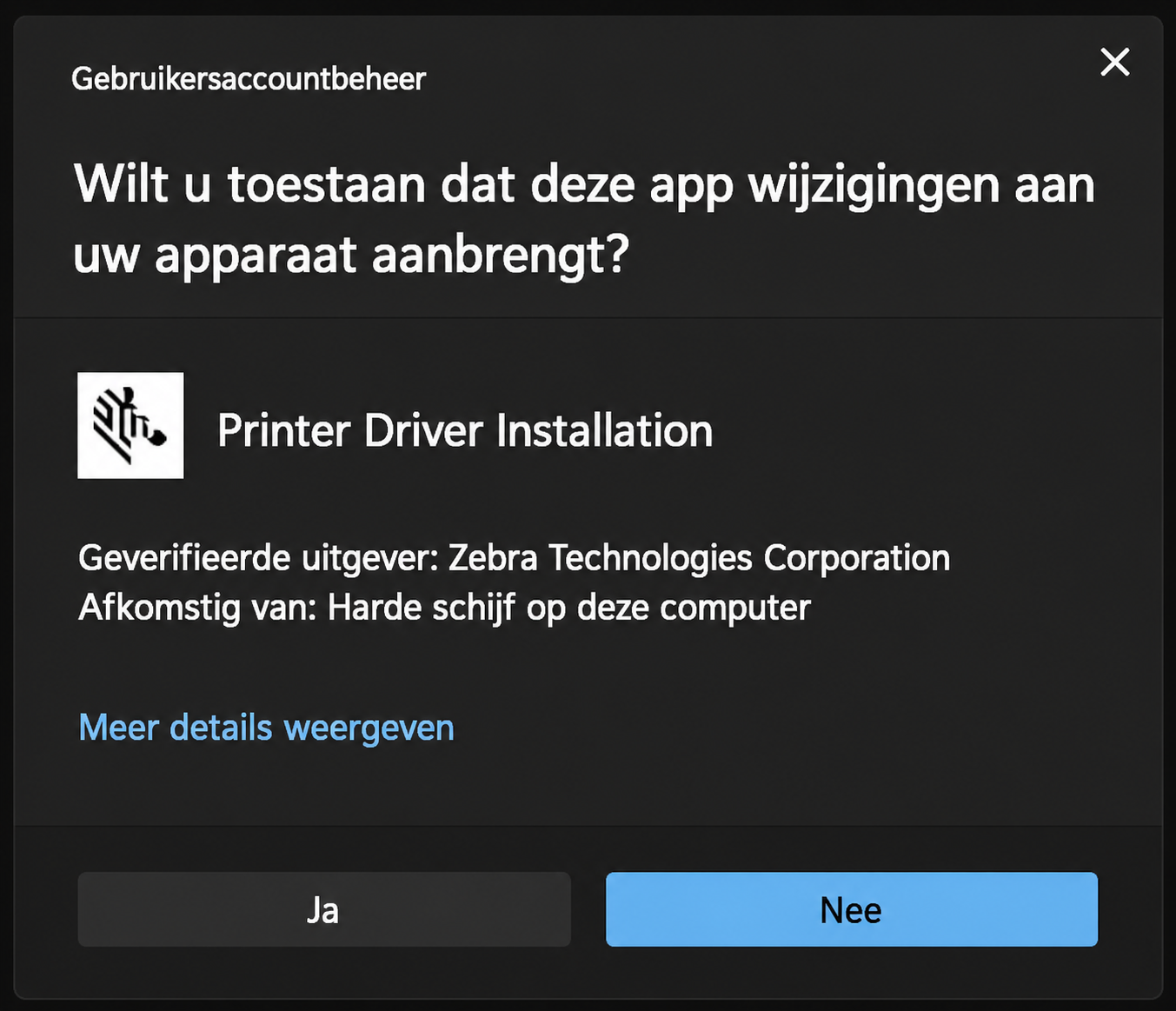
Toestemming geven (Ja) - 3
Klik op "Next" om te beginnen.
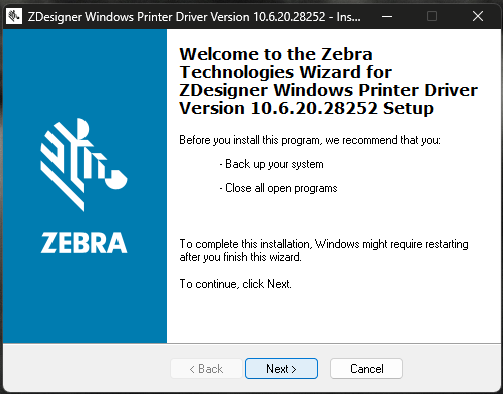
Welkomscherm - 4
Accepteer de licentieovereenkomst en klik op "Volgende".
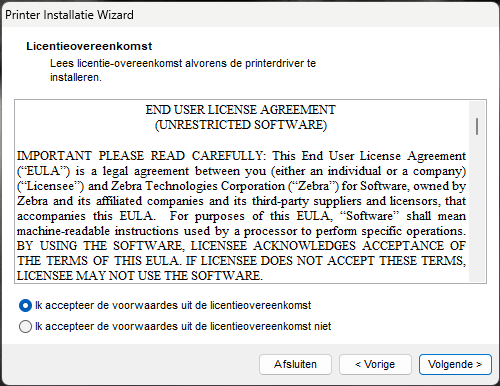
Licentieovereenkomst accepteren - 5
Controleer de installatiemap en klik op "Next".
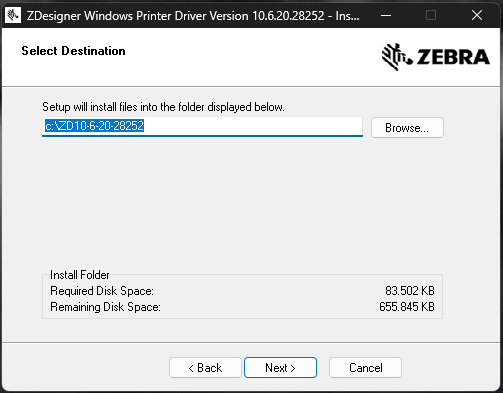
Installatiemap kiezen - 6
Klik op "Finish" en laat "Run the printer installation wizard" aangevinkt.
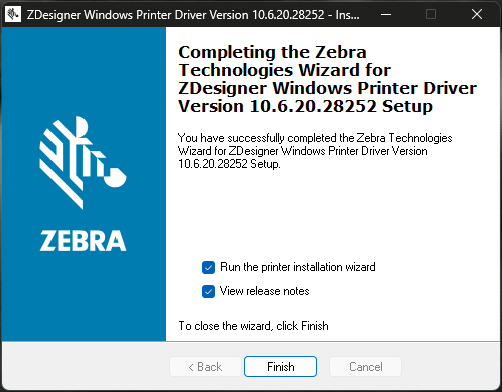
Installatie voltooid - 7
Kies in de Printer Installatie Wizard voor "Installeer Printer Driver", kies "USB" en volg de stappen.
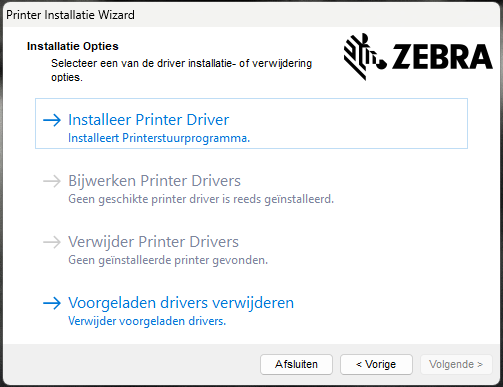
Installatie-opties - 8
Ga daarna verder met "Voorkeursinstellingen" om de printer correct in te stellen.
+Andere printer installeren
- 1
Ga naar de website van de fabrikant van uw printer.
- 2
Zoek bij "Support" of "Downloads" naar de Windows-driver voor uw model.
- 3
Download en installeer de driver volgens de instructies van de fabrikant.
- 4
Komt u er niet uit? Ga dan verder met "Voorkeursinstellingen" zodra de driver is geïnstalleerd.
Voorkeursinstellingen
Stel uw printer correct in voor uw type labels.
+Voorkeursinstellingen instellenStickers (inkeping of doorschijnend) · Met lint · met HeftruckApp
- 1
Open de voorkeursinstellingen: Windows-startmenu → "Printers en scanners" → kies uw printer → "Voorkeursinstellingen voor afdrukken".
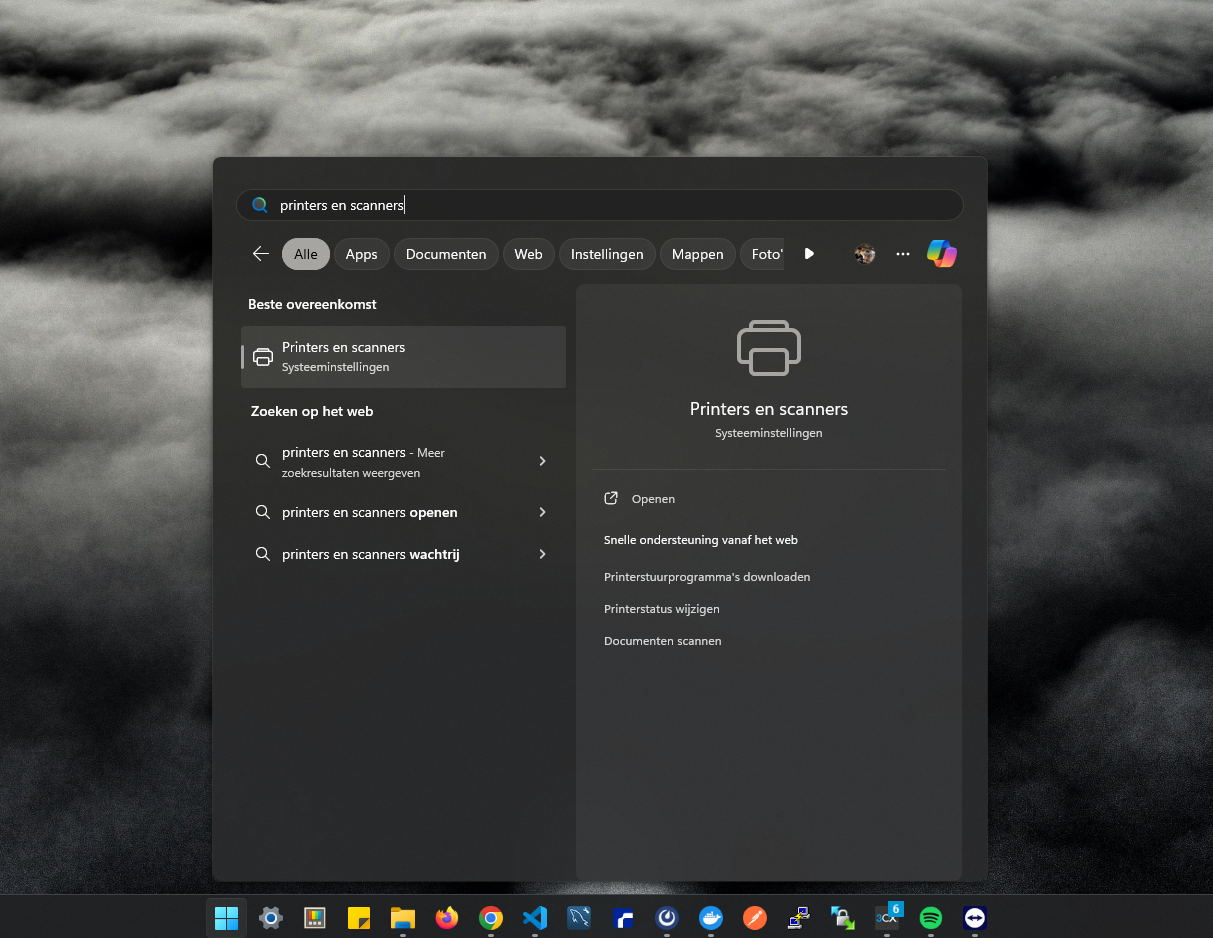
Printers en scanners 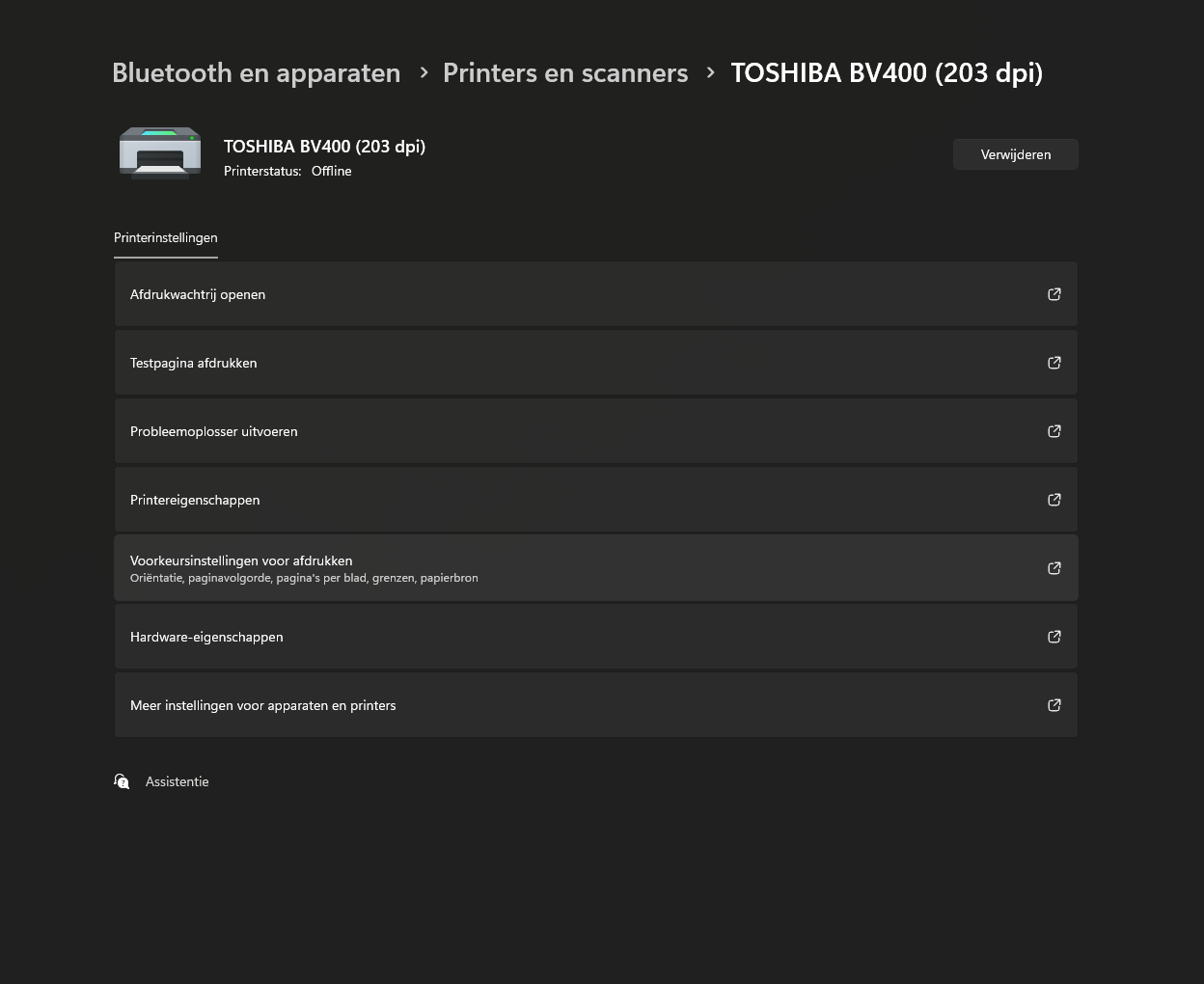
Voorkeursinstellingen openen - 2
Ga naar het tabblad "Opties" en zet de afdrukmethode op "Thermische overdracht".
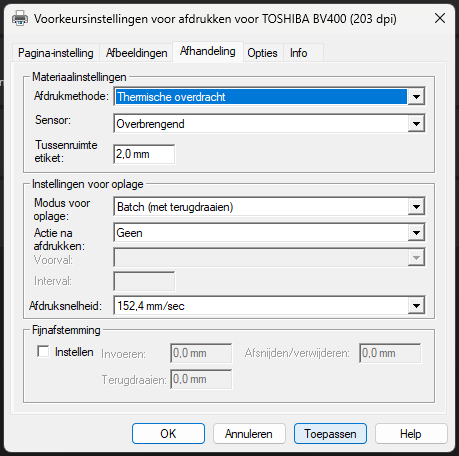
Afdrukmethode: Thermische overdracht - 3
Open het tabblad "Pagina-instelling".
- 4
Zet de mediasensor op "Reflecterend".
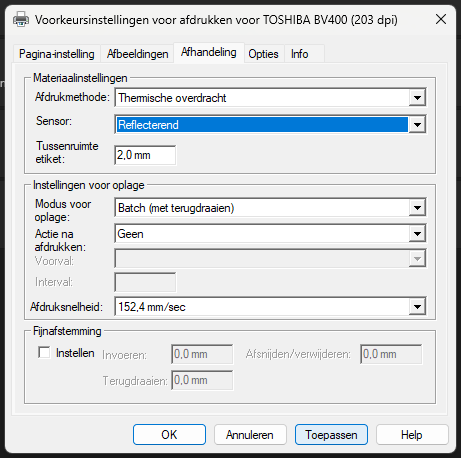
Mediasensor: Reflecterend - 5
Kies bij "Afhandeling" het juiste labelformaat, of maak een nieuw formaat aan.
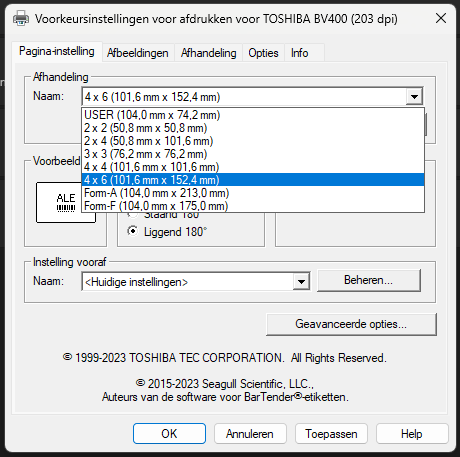
Labelformaat kiezen - 6
Klik op "Toepassen" en daarna op "OK".
- 7
Print een testlabel om te controleren of alles goed staat.
- 8
Voor gebruik met de HeftruckApp: herstart de app → Instellingen → Printerinstellingen → "Wijzig voor alle labels" → kies uw printer → Opslaan.
+Voorkeursinstellingen instellenStickers (inkeping of doorschijnend) · Met lint
- 1
Open de voorkeursinstellingen: Windows-startmenu → "Printers en scanners" → kies uw printer → "Voorkeursinstellingen voor afdrukken".
Printers en scanners Voorkeursinstellingen openen - 2
Ga naar het tabblad "Opties" en zet de afdrukmethode op "Thermische overdracht".
Afdrukmethode: Thermische overdracht - 3
Open het tabblad "Pagina-instelling".
- 4
Zet de mediasensor op "Reflecterend".
Mediasensor: Reflecterend - 5
Kies bij "Afhandeling" het juiste labelformaat, of maak een nieuw formaat aan.
Labelformaat kiezen - 6
Klik op "Toepassen" en daarna op "OK".
- 7
Print een testlabel om te controleren of alles goed staat.
+Voorkeursinstellingen instellenStickers (inkeping of doorschijnend) · Zonder lint (thermisch direct) · met HeftruckApp
- 1
Open de voorkeursinstellingen: Windows-startmenu → "Printers en scanners" → kies uw printer → "Voorkeursinstellingen voor afdrukken".
Printers en scanners Voorkeursinstellingen openen - 2
Ga naar het tabblad "Opties" en zet de afdrukmethode op "Thermisch direct".
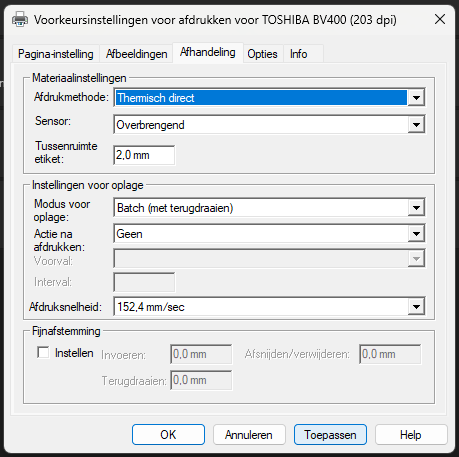
Afdrukmethode: Thermisch direct - 3
Open het tabblad "Pagina-instelling".
- 4
Zet de mediasensor op "Reflecterend".
Mediasensor: Reflecterend - 5
Kies bij "Afhandeling" het juiste labelformaat, of maak een nieuw formaat aan.
Labelformaat kiezen - 6
Klik op "Toepassen" en daarna op "OK".
- 7
Print een testlabel om te controleren of alles goed staat.
- 8
Voor gebruik met de HeftruckApp: herstart de app → Instellingen → Printerinstellingen → "Wijzig voor alle labels" → kies uw printer → Opslaan.
+Voorkeursinstellingen instellenStickers (inkeping of doorschijnend) · Zonder lint (thermisch direct)
- 1
Open de voorkeursinstellingen: Windows-startmenu → "Printers en scanners" → kies uw printer → "Voorkeursinstellingen voor afdrukken".
Printers en scanners Voorkeursinstellingen openen - 2
Ga naar het tabblad "Opties" en zet de afdrukmethode op "Thermisch direct".
Afdrukmethode: Thermisch direct - 3
Open het tabblad "Pagina-instelling".
- 4
Zet de mediasensor op "Reflecterend".
Mediasensor: Reflecterend - 5
Kies bij "Afhandeling" het juiste labelformaat, of maak een nieuw formaat aan.
Labelformaat kiezen - 6
Klik op "Toepassen" en daarna op "OK".
- 7
Print een testlabel om te controleren of alles goed staat.
+Voorkeursinstellingen instellenLabels (zwarte lijn of markeringen) · Met lint · met HeftruckApp
- 1
Open de voorkeursinstellingen: Windows-startmenu → "Printers en scanners" → kies uw printer → "Voorkeursinstellingen voor afdrukken".
Printers en scanners Voorkeursinstellingen openen - 2
Ga naar het tabblad "Opties" en zet de afdrukmethode op "Thermische overdracht".
Afdrukmethode: Thermische overdracht - 3
Open het tabblad "Pagina-instelling".
- 4
Zet de mediasensor op "Overbrengend".
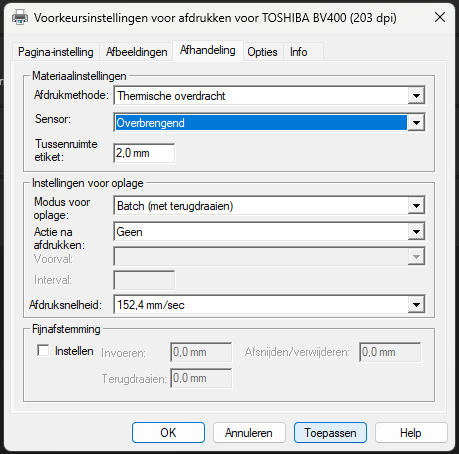
Mediasensor: Overbrengend - 5
Kies bij "Afhandeling" het juiste labelformaat, of maak een nieuw formaat aan.
Labelformaat kiezen - 6
Klik op "Toepassen" en daarna op "OK".
- 7
Print een testlabel om te controleren of alles goed staat.
- 8
Voor gebruik met de HeftruckApp: herstart de app → Instellingen → Printerinstellingen → "Wijzig voor alle labels" → kies uw printer → Opslaan.
+Voorkeursinstellingen instellenLabels (zwarte lijn of markeringen) · Met lint
- 1
Open de voorkeursinstellingen: Windows-startmenu → "Printers en scanners" → kies uw printer → "Voorkeursinstellingen voor afdrukken".
Printers en scanners Voorkeursinstellingen openen - 2
Ga naar het tabblad "Opties" en zet de afdrukmethode op "Thermische overdracht".
Afdrukmethode: Thermische overdracht - 3
Open het tabblad "Pagina-instelling".
- 4
Zet de mediasensor op "Overbrengend".
Mediasensor: Overbrengend - 5
Kies bij "Afhandeling" het juiste labelformaat, of maak een nieuw formaat aan.
Labelformaat kiezen - 6
Klik op "Toepassen" en daarna op "OK".
- 7
Print een testlabel om te controleren of alles goed staat.
+Voorkeursinstellingen instellenLabels (zwarte lijn of markeringen) · Zonder lint (thermisch direct) · met HeftruckApp
- 1
Open de voorkeursinstellingen: Windows-startmenu → "Printers en scanners" → kies uw printer → "Voorkeursinstellingen voor afdrukken".
Printers en scanners Voorkeursinstellingen openen - 2
Ga naar het tabblad "Opties" en zet de afdrukmethode op "Thermisch direct".
Afdrukmethode: Thermisch direct - 3
Open het tabblad "Pagina-instelling".
- 4
Zet de mediasensor op "Overbrengend".
Mediasensor: Overbrengend - 5
Kies bij "Afhandeling" het juiste labelformaat, of maak een nieuw formaat aan.
Labelformaat kiezen - 6
Klik op "Toepassen" en daarna op "OK".
- 7
Print een testlabel om te controleren of alles goed staat.
- 8
Voor gebruik met de HeftruckApp: herstart de app → Instellingen → Printerinstellingen → "Wijzig voor alle labels" → kies uw printer → Opslaan.
+Voorkeursinstellingen instellenLabels (zwarte lijn of markeringen) · Zonder lint (thermisch direct)
- 1
Open de voorkeursinstellingen: Windows-startmenu → "Printers en scanners" → kies uw printer → "Voorkeursinstellingen voor afdrukken".
Printers en scanners Voorkeursinstellingen openen - 2
Ga naar het tabblad "Opties" en zet de afdrukmethode op "Thermisch direct".
Afdrukmethode: Thermisch direct - 3
Open het tabblad "Pagina-instelling".
- 4
Zet de mediasensor op "Overbrengend".
Mediasensor: Overbrengend - 5
Kies bij "Afhandeling" het juiste labelformaat, of maak een nieuw formaat aan.
Labelformaat kiezen - 6
Klik op "Toepassen" en daarna op "OK".
- 7
Print een testlabel om te controleren of alles goed staat.
Probleemoplosser
Beschrijf het probleem en ontvang direct een oplossing.
+Label staat schuin
- 1
Open de voorkeursinstellingen voor afdrukken van uw printer.
- 2
Ga naar het tabblad "Pagina-instelling".
- 3
Zet de afdrukstand op "Liggend" in plaats van "Staand".
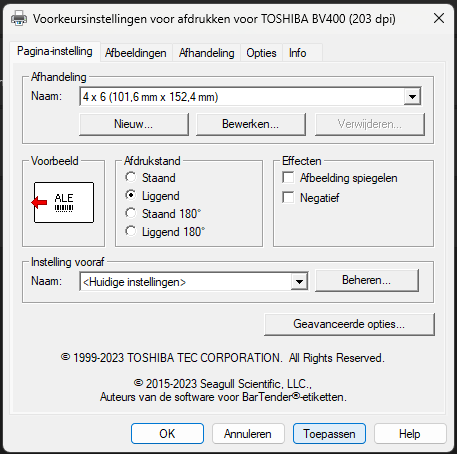
Afdrukstand: Liggend - 4
Klik op "Toepassen" en daarna op "OK".
+Label is omgekeerd
- 1
Open de voorkeursinstellingen voor afdrukken van uw printer.
- 2
Ga naar het tabblad "Pagina-instelling".
- 3
Zet de afdrukstand op "Liggend 180°" in plaats van "Liggend".
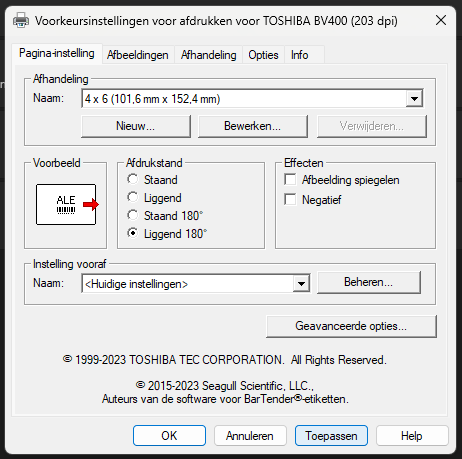
Afdrukstand: Liggend 180° - 4
Klik op "Toepassen" en daarna op "OK".
+Label is vaag
- 1
Open de voorkeursinstellingen voor afdrukken van uw printer.
Voorkeursinstellingen openen - 2
Ga naar "Afhandeling" en verlaag de afdruksnelheid met één stap. Klik op "Toepassen" en "OK". Herhaal indien nodig.
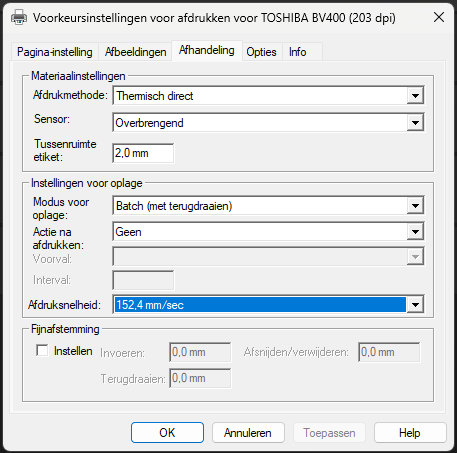
Afdruksnelheid verlagen 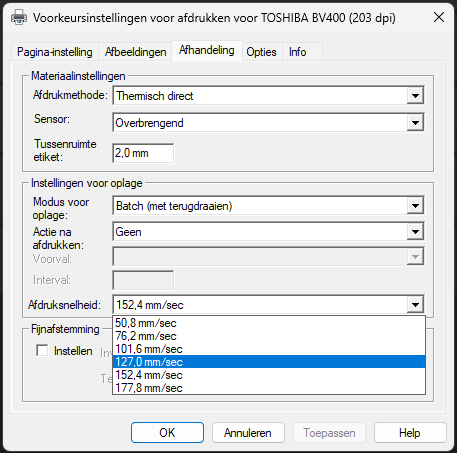
Afdruksnelheid — stap omlaag - 3
Geen verbetering? Verhoog bij "Opties" de afdrukdichtheid voorzichtig. Let op: dit gebeurt op eigen risico — de printkop kan doorbranden.
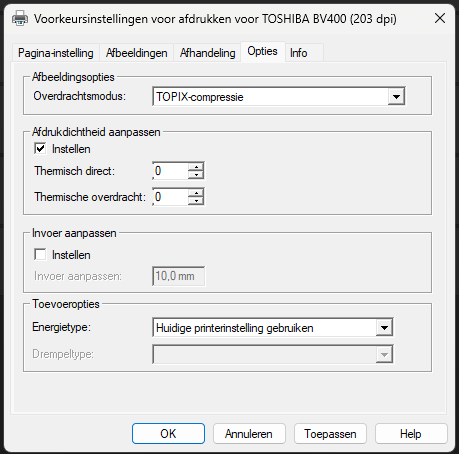
Afdrukdichtheid aanpassen - 4
Blijft het label vaag? Dan is de printkop waarschijnlijk versleten en aan vervanging toe.
+Verkeerd formaat afgedrukt
- 1
Controleer het exacte label- of stickerformaat dat u gebruikt.
- 2
Open de voorkeursinstellingen → "Pagina-instelling" → "Afhandeling".
Pagina-instelling openen - 3
Open de formaatlijst. Tip: 10 × 15 cm heet hier "4 x 6 (101,6 mm x 152,4 mm)".
Formaatlijst openen - 4
Staat uw formaat ertussen? Selecteer het en klik op "Toepassen" en "OK".
- 5
Niet aanwezig? Kies "Nieuw", vul de maten in, klik "OK" en daarna "Toepassen" en "OK".
Nieuw formaat Maten invullen
+Printerinstellingen controlerenStickers (inkeping of doorschijnend) · Met lint
- 1
Open de voorkeursinstellingen voor afdrukken van uw printer.
Printers en scanners Voorkeursinstellingen openen - 2
Zet bij "Opties" de afdrukmethode op "Thermische overdracht".
Afdrukmethode: Thermische overdracht - 3
Ga naar "Pagina-instelling" voor de sensorinstelling.
- 4
Zet de mediasensor op "Reflecterend".
Mediasensor: Reflecterend - 5
Klik op "Toepassen" en "OK" en print een testlabel ter controle.
+Printerinstellingen controlerenLabels (zwarte lijn of markeringen) · Met lint
- 1
Open de voorkeursinstellingen voor afdrukken van uw printer.
Printers en scanners Voorkeursinstellingen openen - 2
Zet bij "Opties" de afdrukmethode op "Thermische overdracht".
Afdrukmethode: Thermische overdracht - 3
Ga naar "Pagina-instelling" voor de sensorinstelling.
- 4
Zet de mediasensor op "Overbrengend".
Mediasensor: Overbrengend - 5
Klik op "Toepassen" en "OK" en print een testlabel ter controle.
+Printerinstellingen controlerenStickers (inkeping of doorschijnend) · Zonder lint (thermisch direct)
- 1
Open de voorkeursinstellingen voor afdrukken van uw printer.
Printers en scanners Voorkeursinstellingen openen - 2
Zet bij "Opties" de afdrukmethode op "Thermisch direct".
Afdrukmethode: Thermisch direct - 3
Ga naar "Pagina-instelling" voor de sensorinstelling.
- 4
Zet de mediasensor op "Reflecterend".
Mediasensor: Reflecterend - 5
Klik op "Toepassen" en "OK" en print een testlabel ter controle.
+Printerinstellingen controlerenLabels (zwarte lijn of markeringen) · Zonder lint (thermisch direct)
- 1
Open de voorkeursinstellingen voor afdrukken van uw printer.
Printers en scanners Voorkeursinstellingen openen - 2
Zet bij "Opties" de afdrukmethode op "Thermisch direct".
Afdrukmethode: Thermisch direct - 3
Ga naar "Pagina-instelling" voor de sensorinstelling.
- 4
Zet de mediasensor op "Overbrengend".
Mediasensor: Overbrengend - 5
Klik op "Toepassen" en "OK" en print een testlabel ter controle.
+Algemene printerproblemen
- 1
Controleer of de printer aan staat en goed verbonden is.
- 2
Controleer of er voldoende papier of labels in de printer zitten.
- 3
Controleer of er een foutmelding op het scherm of in Windows staat.
- 4
Probeer de printer opnieuw op te starten.
- 5
Blijft het probleem bestaan? Probeer een andere combinatie hierboven of raadpleeg de installatievideo’s.
Liever niet zelf installeren? Wij verzorgen desgewenst ook installatie op afstand — vraag ernaar bij onze klantenservice.